
Weather Indicator herunterladen – Kostenlos, einfach, Echtzeit‑Wettertool
Übersicht
Weather Indicator ist ein leichtgewichtiges, kostenloses Desktop‑Utility, das ein kompaktes Wetter‑Widget in Ihrer PC‑Taskleiste platziert und still im Hintergrund läuft. Sein Kernversprechen ist Einfachheit: Benutzer geben einen Ort ein, klicken auf „Update“ und das Programm zeigt sofort die aktuelle Temperatur, den Himmelzustand und ein einfaches Symbol (Sonne, Wolke, Regen usw.) an. Im Gegensatz zu voll ausgestatteten meteorologischen Suites liefert Weather Indicator **nicht** Vorhersagen, stündliche Diagramme oder Warnungen vor schweren Wetterlagen.
Es ist für Benutzer konzipiert, die nur **jetzt** wissen müssen, ob es regnet, schneit oder klar ist, ohne die Ablenkung langfristiger Vorhersagen. Die Benutzeroberfläche folgt einer minimalistischen Designsprache und verwendet eine kleine, transparente Leiste, die sich in die Windows‑Taskleiste einfügt. Da es nach einem „Pull‑on‑Demand“-Modell arbeitet, muss die App jedes Mal manuell aktualisiert werden, wenn Sie die neuesten Daten wünschen – ein Vorgang, der ungefähr den gleichen Aufwand erfordert wie aus dem Fenster zu schauen.
Während dies für Power‑User archaisch wirken kann, ist es praktisch für diejenigen, die einen einmaligen Klick für einen Blick auf die aktuellen Bedingungen bevorzugen. Die Software wird als „No‑Frills“-Lösung für Wetterbeobachter vermarktet, die Geschwindigkeit über Tiefe schätzen. Allerdings unterstützt sie derzeit nur die iOS‑Plattform für mobile Erweiterungen, und viele Windows‑Benutzer melden Probleme mit der automatischen Standortbestimmung, sodass die manuelle Eingabe einer Stadt oder Postleitzahl oft erforderlich ist.
Kurz gesagt, Weather Indicator ist eine nischige, kostenlose App, die ein sehr enges Bedürfnis erfüllt – das aktuelle Wetter anzuzeigen – und dies mit einem bescheidenen visuellen Fußabdruck auf Ihrem Desktop.
Hauptfunktionen & Vorteile
- Sofortige Anzeige des aktuellen Wetters basierend auf vom Benutzer angegebenem Standort.
- Kompaktes Taskleisten‑Widget, das sichtbar bleibt, ohne Bildschirmplatz zu beanspruchen.
- Einfacher manueller Aktualisierungs‑Button für Updates auf Abruf.
- Leichtgewichtiges Executable (unter 5 MB), das den Systemstart nicht verlangsamt.
- Kostenlos – keine versteckten Abonnements oder Premium‑Stufen.
- Unterstützt Windows 7, 8, 10 und 11 (Desktop‑Version) sowie iOS 12+ für die mobile Begleitung.
- Einfache Wetter‑Icons (Sonne, Wolke, Regen, Schnee) für sofortige visuelle Erkennung.
- Sichere HTTPS‑Verbindung zum Abrufen von Daten aus vertrauenswürdigen meteorologischen APIs.
Während das Funktionsset bescheiden wirken mag, ist jedes Element darauf ausgelegt, die Benutzererfahrung reibungslos zu halten. Das manuelle Aktualisierungsmodell eliminiert Hintergrund‑Polling, was bei getakteten Verbindungen Bandbreite sparen kann. Das winzige Widget verbraucht vernachlässigbare CPU‑ und RAM‑Ressourcen und ist damit für ältere PCs oder Laptops mit begrenzten Ressourcen geeignet.
Da die App kostenlos ist, spricht sie preisbewusste Nutzer an, die aufdringliche Werbung oder Premium‑Upgrades ablehnen. Die HTTPS‑Datenabfrage stellt sicher, dass die Wetterinformationen sicher übertragen werden und schützt Nutzer vor potenziellen Man‑in‑the‑Middle‑Angriffen. Darüber hinaus ermöglicht die klare Ikonografie selbst nicht‑technischen Anwendern, die Wetterlage auf einen Blick zu interpretieren.
In Umgebungen, in denen Netzwerk‑Richtlinien automatische Standortdienste blockieren, garantiert das manuelle Eingabefeld die Funktionsfähigkeit des Tools, wenn auch mit ein paar zusätzlichen Klicks. Insgesamt konzentriert sich die Design‑Philosophie von Weather Indicator darauf, die wesentliche Information zu liefern – „Regnet es jetzt?“ – ohne den Nutzer mit Vorhersagen oder Analysen zu überfluten.
Installation, Nutzung & Kompatibilität
Schritt‑für‑Schritt-Installation
- Besuchen Sie die offizielle Weather Indicator‑Download‑Seite und klicken Sie auf die Schaltfläche Download for Windows.
- Speichern Sie die Datei
WeatherIndicatorSetup.exein einem geeigneten Ordner. - Führen Sie das Installationsprogramm aus; Windows wird um Erlaubnis bitten – klicken Sie auf Yes, um dem Programm Änderungen zu erlauben.
- Folgen Sie dem Assistenten: akzeptieren Sie die Lizenzvereinbarung, wählen Sie das Installationsverzeichnis (Standard ist
C:\Program Files\Weather Indicator) und klicken Sie auf Install. - Nach Abschluss der Installation klicken Sie auf Finish. Die Anwendung startet automatisch und platziert ihr Symbol in der Taskleiste.
Erstkonfiguration
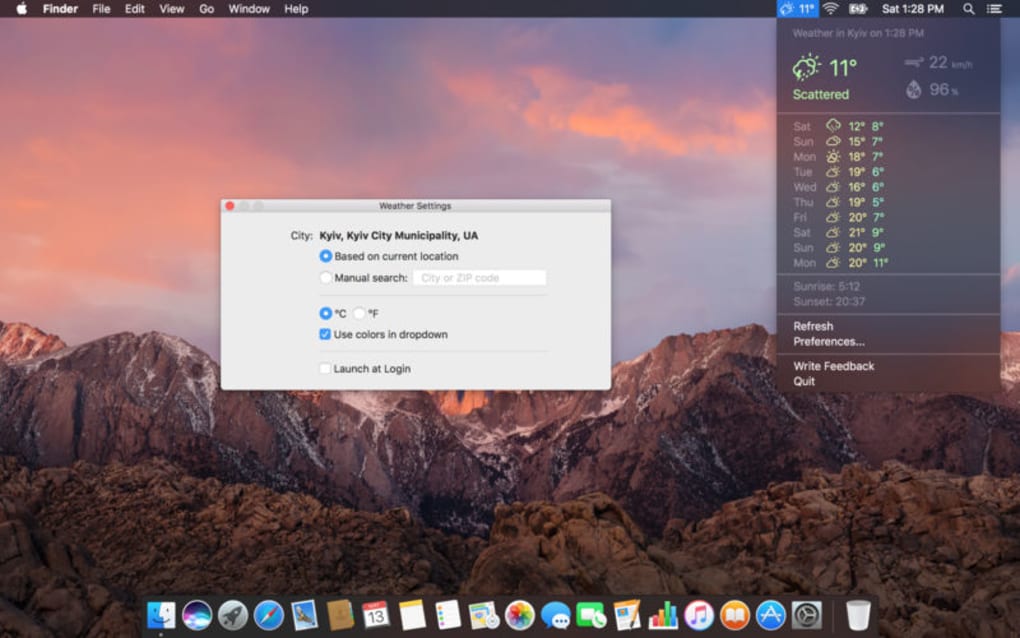
Beim Start zeigt Weather Indicator einen kleinen Dialog mit dem Titel „Set Your Location“ an. Benutzer können einen Stadtnamen, eine Postleitzahl oder ein Breiten‑/Längengrad‑Paar eingeben. Nach Eingabe des Ortes klicken Sie auf die Schaltfläche Update.
Das Widget zeigt sofort die Temperatur, eine kurze Beschreibung (z. B. „Leichter Regen“) und das passende Wetter‑Icon an. Wenn der eingegebene Ort nicht aufgelöst werden kann, gibt die App eine Fehlermeldung aus, die Sie auffordert, die Schreibweise zu überprüfen oder eine nahegelegene Postleitzahl zu versuchen.
So aktualisieren Sie die Daten
Da das Tool nicht automatisch aktualisiert, müssen Sie die neuesten Bedingungen manuell anfordern. Klicken Sie einfach mit der rechten Maustaste auf das Taskleisten‑Icon und wählen Sie Refresh Now, oder klicken Sie auf den kleinen kreisförmigen Pfeil im Widget. Das Update dauert in der Regel 2‑3 Sekunden, abhängig von Ihrer Internetgeschwindigkeit. Für Nutzer, die häufig prüfen möchten, können Sie eine Desktop‑Verknüpfung erstellen, die die App mit dem Parameter /autoRefresh startet – damit wird das Programm alle 15 Minuten abgefragt, wobei diese Funktion als experimentell gilt.
Betriebssystemunterstützung
Weather Indicator wird offiziell auf den folgenden Desktop‑Plattformen unterstützt:
- Windows 7 (Service Pack 1) und neuer
- Windows 8 / 8.1
- Windows 10 (1809+) und Windows 11
Eine begleitende iOS‑App ist im Apple App Store erhältlich, aber die Desktop‑Version läuft nicht unter macOS oder Linux. Nutzer auf nicht unterstützten Plattformen können dieselben Daten weiterhin über die Web‑Version unter weatherindicator.com/web abrufen, die die Funktionalität des Taskleisten‑Widgets in einem Browserfenster spiegelt.
Kompatibilität, Vor‑ und Nachteile, FAQ & Fazit
Vorteile
- Kostenlos und leichtgewichtig – ideal für Low‑Spec‑Rechner.
- Minimalistische UI, die unauffällig bleibt.
- Sichere HTTPS‑Datenabfrage.
- Keine Werbung oder versteckte Gebühren.
- Funktioniert auf allen aktuellen Windows‑Versionen.
Nachteile
- Zeigt nur das aktuelle Wetter an; keine Vorhersagen oder Warnungen.
- Manuelle Aktualisierung für jedes Update erforderlich.
- Standorterkennung kann fehlschlagen, wodurch manuelle Eingabe nötig wird.
- Keine native macOS‑ oder Linux‑Version.
- Begrenzte Anpassungsmöglichkeiten – Farben oder Icon‑Sets können nicht geändert werden.
Häufig gestellte Fragen
Kann Weather Indicator offline arbeiten?
Nein. Die App benötigt eine aktive Internetverbindung, um die neuesten Wetterdaten von ihrer Remote‑API abzurufen. Ohne Verbindung zeigt das Widget die zuletzt zwischengespeicherten Informationen an, die veraltet sein können.
Gibt es eine Möglichkeit, automatische Updates zu erhalten, ohne auf Aktualisieren zu klicken?
Die Standardversion enthält kein Auto‑Refresh. Fortgeschrittene Nutzer können das Programm mit dem Schalter /autoRefresh starten, der alle 15 Minuten den Server abfragt, doch diese Funktion wird nicht offiziell unterstützt und kann den Bandbreitenverbrauch erhöhen.
Warum erkennt die App manchmal meinen Standort nicht?
Die Standortbestimmung beruht auf dem IP‑basierten Geolokalisierungsdienst des Wetteranbieters. Befinden Sie sich hinter einem VPN, Proxy oder einer Unternehmens‑Firewall, kann der Dienst ein ungenaues oder kein Ergebnis liefern, sodass Sie die Stadt oder Postleitzahl manuell eingeben müssen.
Sind meine persönlichen Daten sicher, wenn ich Weather Indicator verwende?
Ja. Die Anwendung übermittelt ausschließlich den von Ihnen angegebenen Standort (Stadtname oder Postleitzahl) über eine verschlüsselte HTTPS‑Verbindung. Persönliche Identifikatoren wie Ihre IP‑Adresse werden auf den Servern des Entwicklers nicht gespeichert, außer was für den API‑Aufruf nötig ist.
Kann ich das Aussehen des Taskleisten‑Widgets anpassen?
Die Anpassungsoptionen sind begrenzt. Nutzer können im Einstellungsmenü zwischen einem hellen oder dunklen Thema wählen, aber Farbschemata, Schriftgrößen und Icon‑Pakete können derzeit nicht geändert werden.
Fazit & Handlungsaufruf
Weather Indicator füllt eine sehr spezifische Nische: Es liefert einen schnellen, kostenlosen Schnappschuss des heutigen Wetters ohne das Durcheinander von Vorhersagen oder Werbung. Sein ultraleichter Fußabdruck macht es zu einer attraktiven Ergänzung für Windows‑Nutzer, die einen konstanten visuellen Hinweis in ihrer Taskleiste wünschen. Allerdings schränken die Abhängigkeit von manueller Aktualisierung, gelegentliche Standort‑Erkennungs‑Fehler und das Fehlen jeglicher prädiktiver Daten seine Nützlichkeit für Power‑User oder Personen in schnell wechselnden Klimazonen ein. Wenn Sie einfach nur wissen wollen, ob es gerade regnet, und ein „Set‑and‑Forget“-Taskleisten‑Icon bevorzugen, ist Weather Indicator eine solide Wahl. Wer jedoch detaillierte Vorhersagen, Warnungen vor schweren Wetterlagen oder plattformübergreifende Unterstützung sucht, wird wahrscheinlich eine umfassendere Lösung benötigen.
Bereit, ein Echtzeit‑Wetter‑Widget zu Ihrem Desktop hinzuzufügen? Weather Indicator jetzt herunterladen und die Bequemlichkeit sofortiger Wetter‑Updates erleben – komplett kostenlos und sicher.







